
Aus jedem Windows-PC wird ein Infobildschirm.
Ziehen Sie ein PDF, eine PowerPoint oder ein Video in die Verwaltung – Sekunden später läuft es am Empfang, in der Infoecke und in der Halle. Ohne Cloud, ohne Server, ohne Schulung.
- Kostenlos
- Läuft auf vorhandenen PCs
- Daten bleiben in Ihrem Netz
Coming soonAuch für Linux, etwa auf einem Raspberry Pi oder Mini-PC
Empfang
Besucher persönlich begrüßen, Firma und Produkte zeigen.
Infoecke
Speiseplan, Termine und Neuigkeiten für alle Mitarbeiter.
Produktion
Kennzahlen, Sicherheitshinweise und Schichtinfos – groß und aus der Entfernung lesbar.
In drei Schritten zum ersten Bildschirm
-
Ordner freigeben
Ein freigegebener Ordner im Netz oder auf dem NAS. Mehr Infrastruktur braucht simaSign nicht – keinen Server, keine Datenbank, kein Konto bei einem Anbieter.
-
Bildschirm-PC einrichten
Der Assistent prüft Windows, Monitor und Energieeinstellungen, setzt mit einem Klick, was er setzen kann, und erklärt den Rest in einem Satz. Danach startet die Anzeige mit Windows.
-
Inhalte pflegen
Dateien in die Verwaltung ziehen, Reihenfolge festlegen, fertig. Neue Inhalte erscheinen sofort – niemand muss zum Bildschirm gehen.
Die Verwaltung: so einfach wie ein Ordner
Wer mit dem Explorer zurechtkommt, kommt mit simaSign zurecht. Inhalte für alle Bildschirme, eine Gruppe oder nur für einen, mit Dauer, Zeitraum und Vorschau.

- PDFAus jedem Programm exportierbar – Word, PowerPoint, Canva. Seite für Seite im Vollbild.
- PowerPointWird automatisch zum Video, mit Animationen, Folienzeiten und eingebetteten Videos.
- VideoMP4 im Vollbild, Ton je Video ein- oder ausschaltbar.
- BilderJPG und PNG, randlos im richtigen Seitenverhältnis.
- WebseitenDashboards aus Power BI, Grafana oder Ihrem MES – frisch geladen bei jeder Anzeige.
Sie sehen, was gerade läuft
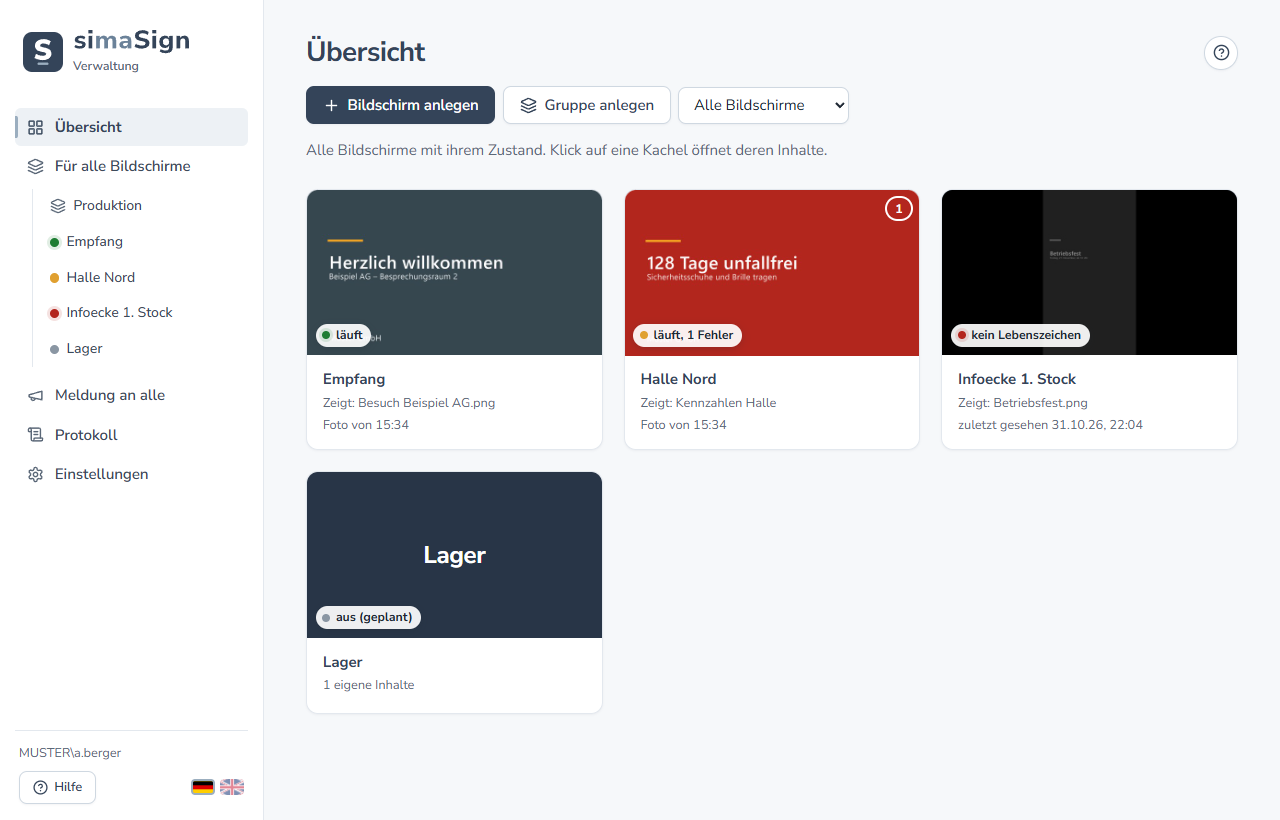
Die Übersicht zeigt jeden Bildschirm als Kachel: mit aktuellem Bild, Ampel und dem Inhalt, der gerade läuft. Fällt ein Bildschirm aus oder macht eine Datei Probleme, sehen Sie es, bevor es jemand meldet.
- Lebenszeichen jede Minute
- Bildschirmfoto alle fünf Minuten, wenn Sie es einschalten
- Fehler mit Klartext statt Fehlercode
Gruppen für Hallen, Standorte und Abteilungen
Fassen Sie Bildschirme zu Gruppen zusammen – „alle Hallen“, „Standort Graz“, „Verwaltung“ – und bespielen Sie jede Gruppe wie einen einzelnen Bildschirm. Ein Bildschirm kann in mehreren Gruppen sein.
Jeder Bildschirm zeigt der Reihe nach, was für alle gilt, was für seine Gruppen gilt und was nur für ihn bestimmt ist. Passt ein Inhalt an einer Stelle nicht, blenden Sie ihn dort mit einem Haken aus.
- Für alle BildschirmeWillkommen, Speiseplan KW 45
- Gruppe Hallen128 Tage unfallfrei, Schichtplan
- Gruppe Standort GrazBetriebsfest am 14. November
- Nur Halle NordKennzahlen Halle Nord

Eine Meldung. Alle Bildschirme. Sofort.
Probealarm, gesperrte Zufahrt, Besuch vom Vorstand: Text eingeben, Dauer wählen, senden. Binnen Sekunden steht die Meldung bildschirmfüllend über allen Inhalten – und verschwindet zur gewählten Zeit von selbst.
Kein Ersatz für eine Alarmierungsanlage oder Durchsage.
Hochformat, Zeitplan, Feierabend
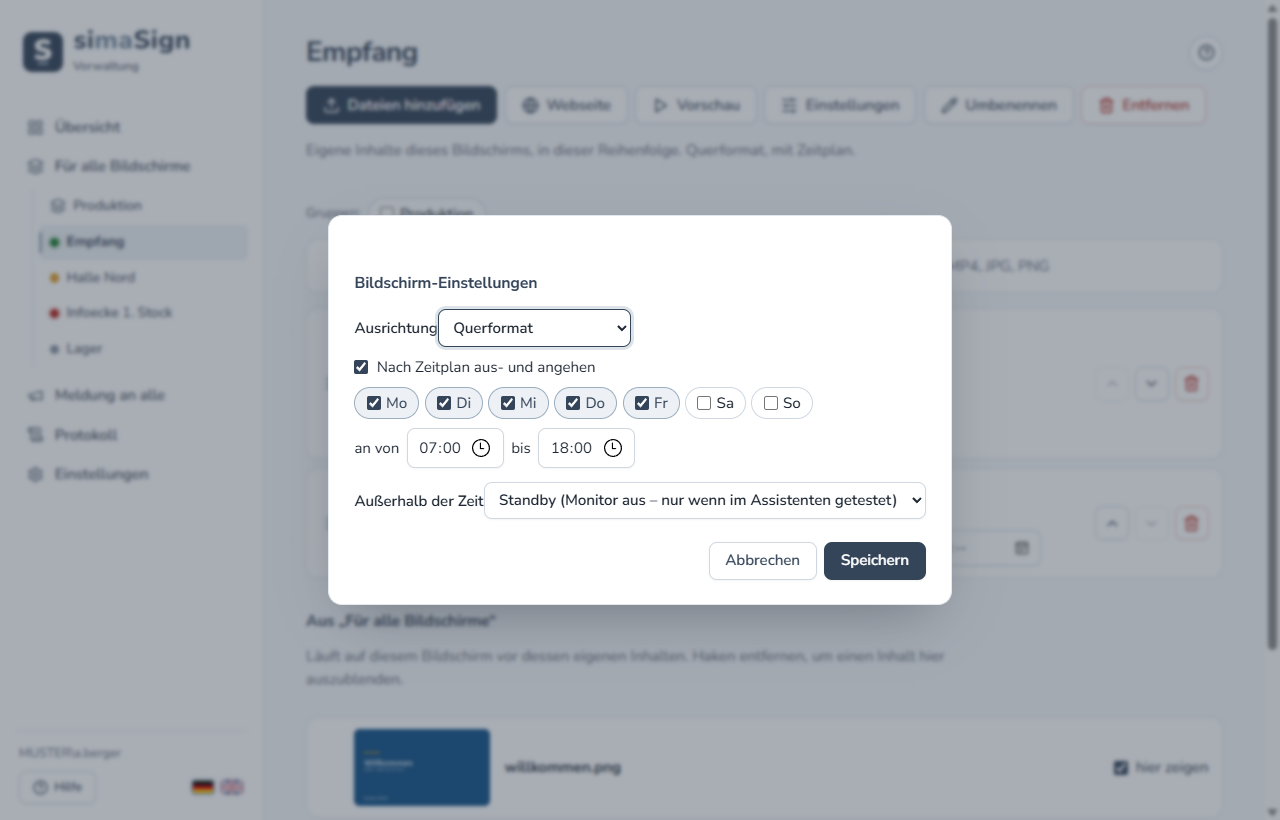
Jeder Bildschirm bekommt seine Ausrichtung – quer oder hoch für die Empfangsstele – und seinen Zeitplan. Abends und am Wochenende geht der Monitor in Standby und morgens wieder an. Das spart Strom und schont das Display.
Einzelne Inhalte laufen nur in einem Zeitraum: der Begrüßungsbildschirm genau am Tag des Besuchs, der Speiseplan nur diese Woche.
Eingerichtet, ohne dass Sie Windows kennen müssen
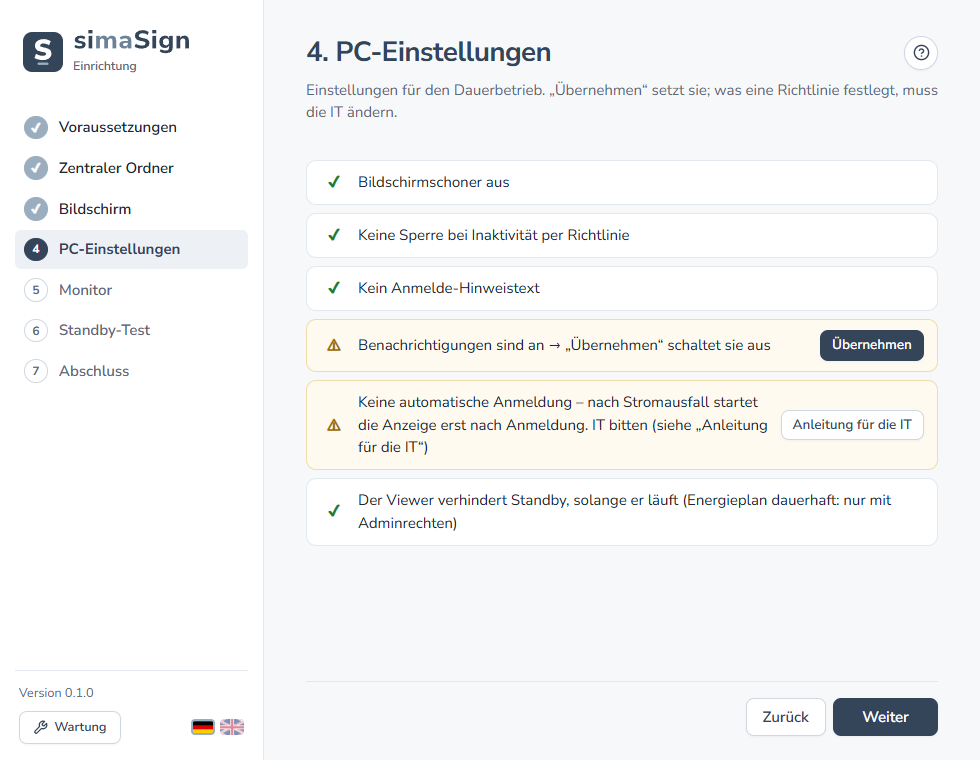
Der Einrichtungsassistent geht Schritt für Schritt durch alles, was ein Dauerbetrieb braucht: Autostart, Bildschirmschoner, Benachrichtigungen, Energieplan, Auflösung, Ausrichtung – bis zu Testbildern für Fernseher, die den Rand abschneiden.
Was er selbst setzen kann, setzt er mit „Übernehmen“. Was die IT erledigen muss, bekommt sie als fertige Anleitung. Für viele PCs gibt es die stille Installation, etwa über Intune.
Gebaut für den Dauerbetrieb
Läuft auch ohne Netz
Jeder Bildschirm hält eine lokale Kopie aller Inhalte. Fällt das Netz aus, läuft die Anzeige weiter, mit einem dezenten Hinweis in der Ecke.
Repariert sich selbst
Eine defekte Datei wird übersprungen, ein Absturz führt zum Neustart. Keine Fehlermeldungen, kein Mauszeiger, keine Windows-Pop-ups vor dem Publikum.
Aktualisiert sich selbst
Neue Versionen legt man einmal in den Ordner – alle Bildschirme übernehmen sie nachts, aber nur mit gültiger Signatur. Die Verwaltung meldet sich mit „Neue Version – neu starten“. Oder die IT verteilt Updates selbst.
Kein Office am Bildschirm
PowerPoint wird beim Hinzufügen auf dem PC des Redakteurs umgewandelt. Die Bildschirm-PCs brauchen weder Office noch Lizenzen.
Nachvollziehbar
Das Protokoll hält fest, wer wann was geändert hat – mit dem Windows-Benutzer, ohne eigene Anmeldung und ohne Passwörter.
Hilfe eingebaut
Handbücher für Redakteure, Einrichter und IT sind in den Programmen enthalten: F1 drücken, die passende Seite öffnet sich – auch ohne Internet.
Ihre Inhalte verlassen nie Ihr Haus.
simaSign arbeitet ausschließlich mit einem Ordner in Ihrem Netz. Es gibt keine Cloud, die Daten sammelt, keinen Server, der gepatcht werden muss, und keine Verbindung von außen.
- Keine Cloud, kein AnbieterkontoLäuft auch in Produktionsnetzen ohne Internet.
- Keine Datenbank, kein WebserverNichts, was Ihre IT zusätzlich betreiben muss.
- Rechte über WindowsWer schreiben darf, bestimmen die Ordnerrechte, die Sie schon haben.
- Signierte UpdatesBildschirme installieren nur Versionen mit gültiger Signatur.
- Bildschirmfotos standardmäßig ausDatenschutz-Information für Betriebsrat und Datenschutz liegt bei.
Häufige Fragen
Was kostet simaSign?
Nichts. simaSign wird derzeit kostenlos zur Verfügung gestellt. Schreiben Sie uns, und wir schicken Ihnen die Programme.
Was brauche ich dafür?
Einen Windows-11-PC je Bildschirm (ein vorhandener reicht), einen Monitor oder Fernseher und einen freigegebenen Ordner im Netz oder auf einem NAS. Für die PowerPoint-Umwandlung braucht der PC des Redakteurs PowerPoint – sonst reicht PDF.
Für wie viele Bildschirme ist simaSign gedacht?
Für einen bis etwa 50 Bildschirme – vom Empfang eines kleinen Betriebs bis zu einem Werk mit mehreren Hallen. Jeder Bildschirm liest alle paar Sekunden nur wenige Kilobyte aus dem gemeinsamen Ordner; das schafft jeder Dateiserver auch bei 100 Bildschirmen. Mehrere Standorte gehen ebenfalls, solange alle denselben Ordner erreichen.
Damit auch viele Bildschirme überschaubar bleiben, gelten Inhalte für alle Bildschirme, für eine Gruppe – etwa „alle Hallen“ oder „Standort Graz“ – oder für einen einzelnen Bildschirm.
Was passiert, wenn das Netz ausfällt?
Die Bildschirme spielen ihre lokale Kopie weiter und zeigen rechts unten einen kleinen Hinweis. Ist der Ordner wieder erreichbar, übernehmen sie alle Änderungen automatisch.
Kann ich Live-Kennzahlen anzeigen?
Ja, als Webseite: Jedes Dashboard, das sich im Browser ohne Anmeldeformular öffnen lässt – etwa aus Power BI, Grafana oder Ihrem MES –, zeigt simaSign im Vollbild an. Intranetseiten mit Windows-Anmeldung funktionieren auch.
Brauchen die Redakteure eine Schulung?
Nein. Die Verwaltung startet direkt vom Netzlaufwerk, ohne Installation und ohne eigene Anmeldung. Dateien hineinziehen, Reihenfolge festlegen – das ist alles. Ein Handbuch ist trotzdem eingebaut.
Läuft simaSign auch unter Linux? Coming soon
Bald. Die erste Version ist für Windows 11 gebaut. Ein Linux-Viewer, etwa für Mini-PCs oder einen Raspberry Pi hinter dem Bildschirm, ist in Arbeit – die Technik ist so gewählt, dass derselbe Code dort läuft. Verwaltet werden Linux-Bildschirme dann genauso wie die unter Windows.
Gibt es simaSign auch auf Englisch?
Ja. Beide Programme lassen sich per Flagge zwischen Deutsch und Englisch umschalten.

Ihr erster Infobildschirm läuft noch heute.
Schreiben Sie uns, wie viele Bildschirme Sie planen. Sie bekommen die Programme und eine kurze Anleitung – kostenlos.
Kostenlos anfragenoder direkt an mail@simasol.at